Claude Code 是 Anthropic 官方出品的 AI 编程助手,直接在终端里就能用。它不只是回答问题,还能帮你改代码、跑命令,说白了就是给你配了个懂代码的 AI 搭档。
快速上手#
安装配置#
# 安装npm install @anthropic/claude-code
# 检查是否安装成功claude --version
配置环境变量(用 zsh 的话):
export ANTHROPIC_AUTH_TOKEN='你的token' >> ~/.zshrcexport ANTHROPIC_BASE_URL='API地址' >> ~/.zshrc # 用中转的话填中转地址source ~/.zshrc如果用的是 bash,把 .zshrc 换成 .bash_profile 和 .bashrc 就行。
启动:
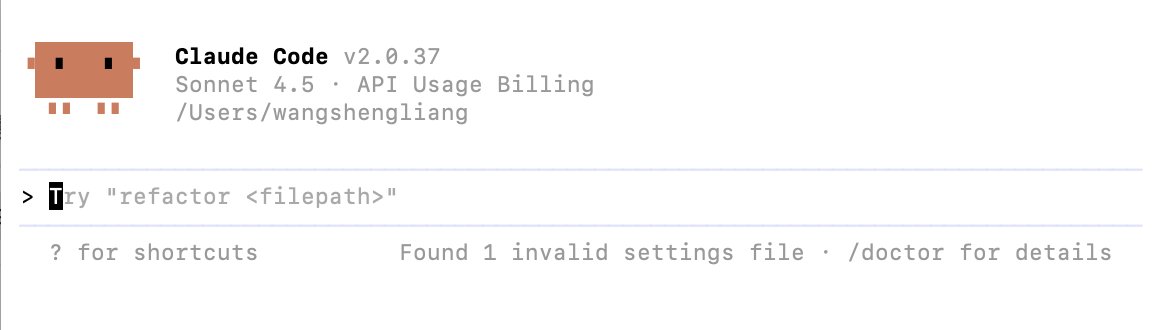
cd your-project-folderclaude界面长这样:
基础用法#
# 进入交互模式(输入 /exit 或 /quit 退出)claude
# 问完就退出claude -p "你是什么模型?"
# 带着问题进入交互模式claude "你是什么模型?"
# 查看帮助claude --help
# 恢复上次对话claude -c
# 从历史中选一个对话恢复claude -r
# YOLO 模式:不需要确认,直接执行(费 token,慎用)claude --dangerously-skip-permissions核心功能详解#
CLAUDE.md - 让 AI 懂你的项目#
这是 Claude Code 的灵魂功能。用 /init 初始化后,会在项目根目录生成一个 CLAUDE.md 文件。
这个文件能干啥?
- 告诉 AI 你的项目是干什么的
- 记录代码风格和规范(比如用 tab 还是空格)
- 保存重要的架构决策
- 作为每次对话的上下文
怎么用?
# 初始化/init
# 或者用 # 快速添加记录# 我们统一用 axios,别用 fetch
子目录也能建 CLAUDE.md,AI 会自动识别。文件格式随意,能看懂就行。
快捷键速查#
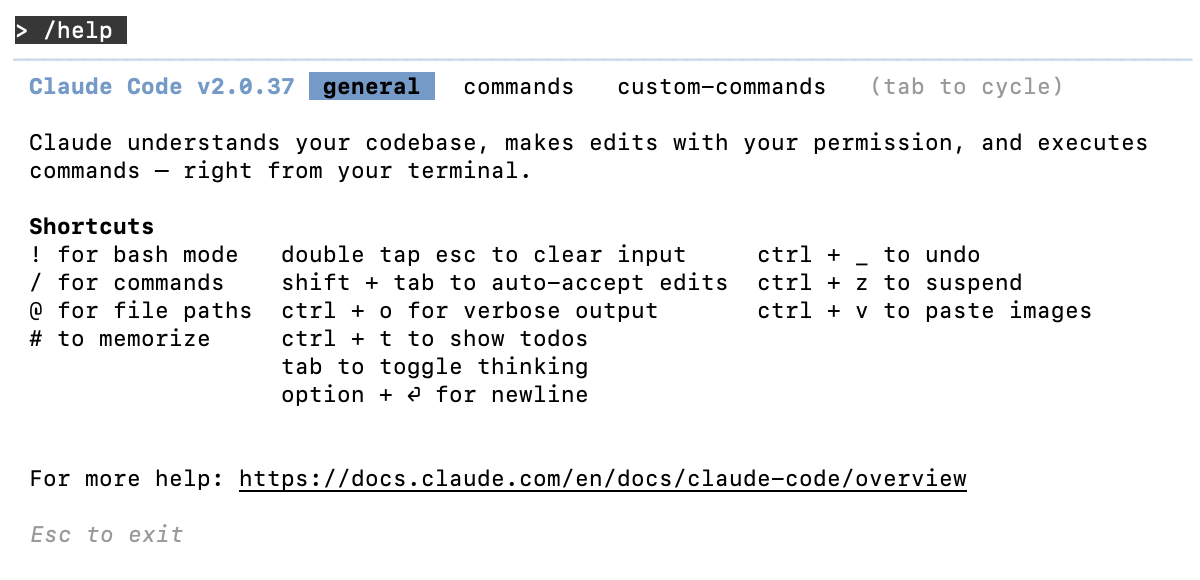
聊天输入框里这些快捷键超好用:
!:直接跑 bash 命令,比如! npm test/:唤起内置命令,比如/help、/clear@:引用文件,支持@src/**/*.tsx这种通配符,也能直接拖文件进来#:快速添加记录到 CLAUDE.mdtab:切换思考模式(能看到 AI 的思考过程,挺有意思)shift + tab:循环切换三种模式- 普通模式:你确认每个改动
- 自动接受:AI 自动应用修改
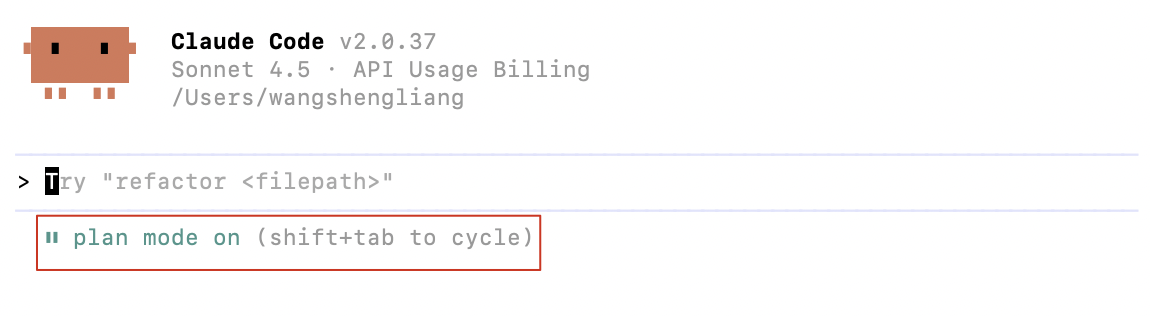
- 计划模式:先做计划再执行
ctrl + t:查看 TODO 列表option + ⏎:换行
Plan Mode - 大需求必备#
按 shift + tab 切换到计划模式,让 AI 先制定开发计划,你看完没问题再让它执行。这样能:
- 避免走弯路
- 省 token
- 确保开发方向对路
比如开发一个用户管理系统:
[Plan Mode]"我要做个用户管理系统:- 用户列表(分页、搜索、筛选)- 用户详情页- 新增/编辑用户- 权限管理"AI 会列出详细步骤,你觉得 OK 再继续。
常用命令#
/help- 查看所有命令/init- 初始化 CLAUDE.md/clear- 清空当前对话/compact- 压缩对话历史(保留摘要)/resume- 切换对话/mcp- 管理 MCP 插件
MCP - 给 AI 开外挂#
MCP (Model Context Protocol) 能让 Claude Code 连接外部数据源:
# 装个 context7 mcp serverclaude mcp add --transport http context7 https://mcp.context7.com/mcp
# 查看已安装的 MCPclaude mcp list
装上 GitHub MCP,AI 就能查你的 repo;装上数据库 MCP,AI 就能查数据库。
实战案例#
添加暗黑模式#
claude "帮我加个暗黑模式:1. 加个切换按钮2. 跟随系统主题3. 用户偏好存 localStorage4. 所有组件都适配"AI 会自动帮你:
- 找到相关文件
- 改配置和样式
- 加切换逻辑
- 测试功能
代码重构#
claude "重构一下 src/utils/api.js:1. Promise 改成 async/await2. 加上错误处理3. 统一返回格式4. 加个请求拦截器"Bug 修复#
claude "@src/components/UserList.tsx 加载数据时闪烁,帮我看看"AI 会读文件、找问题(可能是缺 loading 状态)、自动修。
批量处理#
claude "把 src/pages 下所有 .js 转成 TypeScript,加上类型"一次搞定多个文件,代码风格还能保持一致。
进阶技巧#
思考模式#
按 tab 开启,能看到 AI 的思考过程:
- 学习 AI 怎么分析问题
- 理解复杂问题的解法
- 调试 AI 的决策
挺有意思的,特别是遇到复杂问题时。
结合 bash 命令#
! npm test # 跑测试! git status # 看 git 状态! npm run build # 构建AI 会根据命令输出继续工作,比如测试挂了就自动修。
快速上手小技巧#
# 项目间快速切换cd project-a && claudecd project-b && claude -c  # 恢复 project-b 的对话历史
# 代码审查claude "看看最近的 commit 有没有问题"
# 生成文档claude "给 @src/utils 生成 API 文档"
# 生成测试claude "给 @src/components/Button.tsx 写测试用例"
# 性能分析claude "看看 @src/App.tsx 有啥性能问题"常见问题#
和 Cursor 比有啥区别?#
| 特性 | Claude Code | Cursor |
|---|---|---|
| 运行方式 | 命令行工具 | 完整的 IDE |
| 使用场景 | 快速任务、脚本、终端操作 | 大型项目开发 |
| 学习成本 | 低(会用终端就行) | 中(要适应新 IDE) |
| 灵活性 | 高(哪都能用) | 中(得在 Cursor 里工作) |
| 价格 | API 按量付费 | 订阅制 |
其实可以一起用,Cursor 日常开发,Claude Code 处理快速任务和自动化脚本。
Token 消耗太快咋办?#
几个省 token 的办法:
- 用
/compact压缩对话历史 - CLAUDE.md 写简洁点
- 大需求别上来就用 YOLO 模式
- 先用 Plan Mode 确认方案
- 简单任务用
claude -p一次搞定
会不会把代码改坏?#
放心,有这些保护:
- 改之前会显示 diff,你确认了才改
- 每个修改都能选择接受或拒绝
- 用 git 的话随时能回退
- 重要项目建议先在分支上试
刚开始用别开 YOLO 模式,慢慢熟悉再说。
怎么让 AI 更懂我的项目?#
几个建议:
- 认真写
CLAUDE.md:项目简介、技术栈、代码规范、架构决策 - 用
#记录重要决策 - 别动不动就
/clear,保留对话历史 - 子目录也可以建特定的
CLAUDE.md
写在最后#
Claude Code 核心价值:
- ⚡ 提效神器:自动化重复工作,快速实现需求
- 📚 学习助手:帮你理解陌生代码和技术
- 🔍 代码质量:自动发现问题,给最佳实践建议
- 🛠️ 超级灵活:命令行工具,哪都能用
适合这些人:
- 熟悉终端的开发者
- 需要快速出原型的团队
- 想提效的个人开发者
- 学新技术栈的初学者
上手建议:
- 先拿小项目练手
- 好好写 CLAUDE.md
- 多用 Plan Mode,少用 YOLO Mode
- 记得用 git 做版本控制
- 慢慢探索高级功能(MCP、自定义命令等)
装上就能用,试试就知道有多香了~ 🚀